Category: Apple

  • Switch Leopard Dock 3D to 2D (Tiger Style)

    อ่านเจอ เลยเอามาโน้ตไว้ เพราะเครื่อง iBook 1.33 ผมถ้าได้ลง Leopard จริง คงต้องปรับแก้ Dock เป็น 2D แน่นอน ไม่งั้นคงอืดน่าดู

    วิธีเปลี่ยน Dock จาก 3D -> 2D
    เปิด Terminal ขึ้นมา พิมพ์คำสั่ง

    defaults write com.apple.dock no-glass -boolean YES

    killall Dock

    วิธีเปลี่ยน Dock จาก 2D -> 3D
    เปิด Terminal ขึ้นมา พิมพ์คำสั่ง

    defaults write com.apple.dock no-glass -boolean NO

    killall Dock

    หรือง่ายกว่านั้นด้วยโปรแกรม DockRestore
    หรือ อีกตัว TigerDock

  • อ่าน เขียน NTFS บน Mac OS X 10.4 Tiger

    คุณเคยประสบปัญหา Mac OS X 10.4 Tiger ไม่สามารถเขียนลงในไดร์ฟ NTFS ได้ สามารถอ่านได้อย่างเดียว! อึดอัดใจใช่ไหม อายเพื่อใช่ไหม โดนเพื่อนล้อใช่ไหม
    วันนี้ปัญหาเดิม ๆ ของคุณจะหมดไปด้วยนวัตกรรมใหม่จากฝรั่งใจดี เมื่อคุณดาวน์โหลดและติดตั้ง MacFuse และ NTFS-3G อันเป็นฟรีแวร์แล้ว เครื่อง Mac ของคุณจะอ่านจะเขียน NTFS ได้ราวติดปีกบิน จนคุณต้องร้องพร้อมกันว่า “โอ้ว พระเจ้ายอร์ชมันจ๊อดมาก!!”วิธีการติดตั้ง

    1. ดาวน์โหลด MacFuse มาติดตั้งที่เครื่องเสียให้เรียบร้อย (เลือกเฉพาะตัว MacFuse-core นะครับ)
    2. ดาวน์โหลด NTFS-3G package ( ซึ่งเป็น Package แบบ Universal แล้วติดตั้งง่าย ใช้งานได้โดยไม่ต้องลง Fink ) โดยคุณฝรั่งใจดี Daniel Johnson ในตัวที่ผมใช้งานนี้คือ NTFS-3G 1.913 ครับ
    3. ทำการติดตั้ง MacFuse ที่โหลดมาแล้ว หลังจากนั้นรีสตาร์ท 1 ครั้ง
    4. ทำการติดตั้ง NTFS-3G Package ที่โหลดมาแล้ว

    วิธีใช้งาน

    1. เสียบ External HDD ที่เป็นไดร์ฟ NTFS เข้าไป
    2. เปิด Finder ขึ้นมาสั่ง Eject Drive ดังกล่าวออกไป
    3. ทำการค้นหาชื่อ Disk identifier ซึ่งมี 2 วิธีให้เลือกใช้ตามสะดวกดังนี้
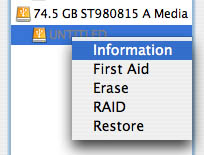
      1. เปิด Disk Utility ขึ้นมา ปกติจะอยู่ใน Applications/Utilities/Disk Utility จากนั้นจะเห็นไดร์ฟที่เราต่อขึ้นเมนูที่ด้านซ้าย เลือกส่วนที่เป็นพาร์ทิชั่นที่ต้องการ คลิกขวา เลือก Information

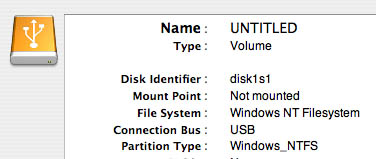
        จะมีหน้าต่างใหม่ขึ้นมาดูที่หัวข้อ Disk Identifier จำชื่อไว้ (ส่วนใหญ่น่าจะชื่อว่า disk1s1 )

        จากนั้นปิด Disk Utility ลงไป

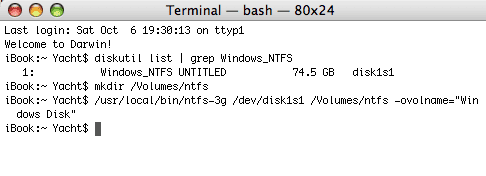
      2. เปิด Terminal ขึ้นมา ปกติจะอยู่ที่ Application/Utilities/Terminal พิมพ์คำสั่ง diskutil list | grep Windows_NTFS จากนั้นจะมีรายละเอียดขึ้นมา หาชื่อที่ต่อท้ายความจุแล้วจำไว้ (ส่วนใหญ่น่าจะชื่อว่า disk1s1)
    4. รันคำสั่ง
      mkdir /Volumes/ntfs
      กด Return

      /usr/local/bin/ntfs-3g /dev/disk1s1 /Volumes/ntfs -ovolname=”Windows Disk”
      กด Return

      ถ้าชื่อของเครื่องไม่ใช่ชื่อ disk1s1 ก็ให้แก้ให้ตรงนะครับ

    5. จากนั้นเปิด finder ขึ้นมาจะพบกับไดร์ฟ NTFS ที่สามารถเขียนได้แล้วครับ

    ปล.หากต้องการเอา NTFS-3G ออกจากเครื่องให้รันคำสั่งชุดนี้ใน Terminal

    sudo rm /usr/local/bin/ntfs-3g
    sudo rm /usr/local/sbin/mount_ntfs-3g
    sudo rm -r /usr/local/share/doc/ntfs-3g
    sudo rm /usr/local/share/man/man8/*ntfs-3g.8

    ปล2. ส่วนตัวรู้สึกว่ามันเขียนได้ค่อนข้างช้า แต่ก็ดีกว่าเขียนไม่ได้เลย

  • วิธีแก้ปัญหาหากเผลอไปเปลี่ยนชื่อ User ใน Mac OS X

    หากวันนึงคุณเผลอฮา ๆ ไปเปลี่ยนชื่อ User ของคุณใน Mac OS X 10.4 โดยการคลิกขวาที่ Sidebar เลือก Rename แล้วเปลี่ยนเป็นชื่ออื่น เครื่องจะให้เปลี่ยนได้ แต่ถ้ารีสตาร์ทเครื่องเมื่อไหร่ ข้อมูลใน Home Directory คุณจะอันตรธานหายไปหมด

    จริง ๆ แล้วข้อมูลไม่ได้หายไปไหน ยังเก็บอยู่ในเครื่อง แต่ระบบจะสร้าง User ขึ้นมาสองคนใหม่ ข้อมูลเดิมจะถูกเก็บไว้ในชื่อใหม่ แต่คุณ log-in เข้าชื่อเดิม นับว่าเป็นคนใหม่ ข้อมูลจึงหายเกลี้ยง อ่านแล้วงงมะ ผมพิมพ์เองยังงง ๆ เลย เอางี้ดีกว่าเอาวิธีแก้ไปเลย (เอามาจดไว้กันลืม)

    หากคุณไปเปลี่ยนชื่อแล้วล่ะก็ ทำการรีสตาร์ทเสีย เปิดมาข้อมูลหายหมดไม่ต้องตกใจ เปิด Finder เลือกไปยัง /Users/ แล้วจะพบโฟลเดอร์ชื่อเก่าก่อนเปลี่ยนสมมุติว่าชื่อ A กับชื่อใหม่ที่เปลี่ยนไป สมมุติว่าชื่อ B จากนั้น

    1. ทำการเปลี่ยนชื่อไดเรกทอรี่ที่เป็นชื่อเดิม (ในตัวอย่างคือชื่อ A) ให้เป็นอะไรก็ได้ เช่น temp
    2. ทำการเปลี่ยนชื่อไดเรกทอรี่ที่เปลี่ยนใหม่ (ในตัวอย่างคือชื่อ B) ให้เป็นชื่อเดิม (ในตัวอย่างคือชื่อ A)
    3. ทำการ log-out แล้ว log-in เข้าใหม่อีกรอบ (ถ้าไม่รู้ทำไงก็รีสตาร์ทก็ได้ครับ)
      ถ้าไม่ผิดพลาดอะไรทุกอย่างจะกลับมาเหมือนเดิมแล้ว

    ปล.ใครอยากดู Keynote ตัวใหม่ที่เปิดตัว iPod shuffle, nano (new), classic, touch โหลดฟรีได้ที่ Apple

    ปล2. iPhone ลดราคาลง 200$ โหดมาก

  • iMovie ’06

    สำหรับใครที่ติดตั้ง iLife ’08 แล้วพบว่าอยากจะใช้ iMovie HD ’06 ตัวเก่าที่มีระบบ Timeline แล้วล่ะก็ Apple เปิดให้โหลดฟรีครับที่ Web Apple จริง ๆ เอามาจดไว้กันลืมเองด้วย ลิงค์นี้หายากเอาการอยู่

    ปล. หายไปนานครับ เดินทางไปอเมริกามา ปีนี้ชีพจรลงเท้าจริง ๆ ยังแข็งแรงและมีความสุขตามอัตภาพ ไม่ได้ป่วยไข้ ไว้จะเริ่มเขียนให้บ่อยเหมือนเดิมครับ

  • iDea

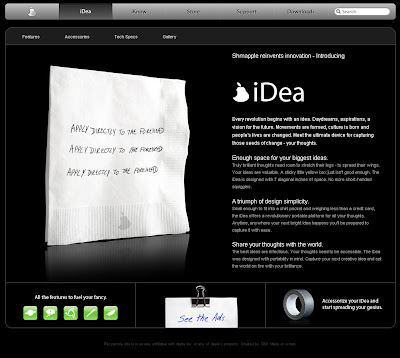
    ฮามาก คิดได้ไง

    Credit : Thaimacclub

  • Apple WWDC 2007 Keynote

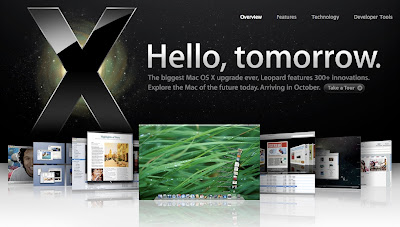
    Mac OS X Leopard

    งาน Keynote ของ Steve Jobs ในงาน WWDC 2007 ผ่านไปแล้วเมื่อหลายวันก่อน หลังจากติดตาม Live ในคืนวันงาน และได้ดูตัวไฟล์วีดีโอแล้ว (มีแล้วตามเว็บ torrent ชั้นนำทั่วไป หวังว่า apple จะออกให้ดาวน์โหลดในเร็ววัน เหมือนกรณี Macworld 2007 เมื่อต้นปี)
    ผมเชื่อว่าหลายคนคงรู้สึกเหมือนผมว่า นี่มัน Top Secret แล้ว (เรอะ!) เดาเอาเองว่าจริง ๆ แล้วคงมีหลายอย่างที่ถูกตัดทิ้งไปในระหว่างทางที่ผ่านมา (ซึ่งน่าจะเป็น Top Secret ที่ว่า) ทำให้ที่ยังเหลืออยู่ ละม้ายคล้ายคลึงกับข้อมูลในงาน WWDC2006 เสียจนสาวกอย่างผมเซ็งจิต (หรือไม่งั้นจริง ๆ แล้วก็ไม่มีอะไรในกอไผ่ตั้งแต่แรก)อย่างไรก็ดีไหน ๆ ก็ไหน ๆ เคยเขียนเมื่อตอน WWDC2006 ไว้ ขอเขียนเปรียบเทียบกันซักทีน่าจะดี

    1. New Desktop
    มาพร้อม dock ที่เป็น 3D พร้อมเงาสะท้อนบนพื้นแบบแวววาวสวยงาม ดูสวยดีครับ แต่สำหรับคนใช้ G4 อย่างผม ก็ได้แต่หวังว่าจะสามารถเลือกปิดเปิดความสามารถนี้ได้ตามต้องการ ขอเปิดดูความงดงามในทีแรก และปิดทิ้งตอนใช้งานจริงเน่อ ส่วนตัว Stack ก็น่าสนใจ แต่ไม่ได้เป็นอะไรใหม่นัก ส่วนการนำมาใช้กับไฟล์ที่ download มาจากเน็ต ดูเป็นความคิดที่เวิร์คดี ตอนนี้ผมเลยสร้าง Directory ชื่อ Downloads ไว้บน Desktop แล้วลากมาสร้าง alias ไว้ใน Dock เข้าไปที่ Safari และ Firefox ตั้ง Download fiจากนั้นเข้าถึงข้อมูลด้วยการคลิกขวา ก็พอได้ฟีลคล้าย ๆ กับ Stack แม้ไม่สวยเท่า แต่คิดว่าประโยชน์ใช้สอยใกล้เคียงกัน

    (more…)

  • How to: Set Dtac Gprs Internet ผ่าน Treo 680 650 บน Mac OS X

    วันนี้พยายามต่อเน็ตบน Mac OS X 10.4 tiger ผ่านทาง DTAC GPRS ด้วย Treo 680 ค้น ๆ ดูก็เจอวิธีบน Thai Mac Dev ซึ่งก็ละเอียดดีมาก ดูเหมือนว่าในนั้นจะเป็นการต่อกับ Sony Ericsson แต่ว่าสำหรับ Treo มีการตั้งต่างกันนิดหน่อย ดังนั้นเลยเขียนขึ้นใหม่ หวังว่าจะประโยชน์กับคนที่ใช้ Treo 680 ตามสมควร (อ้อ วิธีนี้คิดว่าใช้กับ Treo 650 ได้ด้วยครับ)

    สิ่งที่ต้องมีเครื่อง Mac พร้อม BluetoothMac OS X 10.4 รุ่นอื่นผมไม่มีเลยไม่รู้จะต่างกันไหมTreo 680 หรือ 650ไฟล์สคริปท์ Generic Modem กดลิงค์เพื่อดาวน์โหลด

    ตั้งค่าโทรศัพท์มือถือการตั้งค่า GPRS โทรศัพท์มือถือ เดี๋ยวนี้ตั้งง่าย โดบปกติมาจากร้านก็สามารถใช้งานได้ทันที แต่ถ้าใช้ยังใช้งานไม่ได้ก็แวะไปดูที่ DTAC ได้

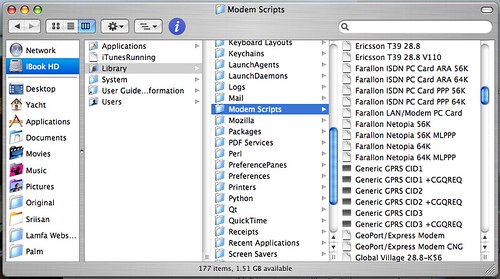
    ติดตั้งไฟล์ Script บน Macแตกไฟล์ Script ที่โหลดมา เซฟไฟล์ไว้ที่/Library/Modem Scripts/

    หากถูกต้องต้องเป็นตามภาพนี้ครับตั้งค่า Bluetooth

    1. เปิด Bluetooth ที่ Treo 680 อย่าลืมเลือก Visibility เป็น Visible ด้วยครับ เดี๋ยว Mac หาไม่เจอ
    2. ที่เครื่อง Mac กดปุ่ม Apple มุมบนซ้าย เลือก System Preference เข้า bluetooth เลือกแท็บ Devices กดที่ Set Up New Device… จากนั้นก็ทำการเซ็ตค่าโทรศัพท์ให้เชื่อมกับ Mac

    ตั้ง Bluetooth Setup Assistant

    1. กด Continue เลือก Mobile phone กด continue รอซักครู่ ถ้าไม่ผิดพลาดอะไรควรจะเห็นTreo ขึ้นมา เลือกให้ติ๊กถูกที่ Access the Internet with your phone’s data connection และเลือก Use a direct, higher speed …. (GPRS, 1xRTT) กด continue
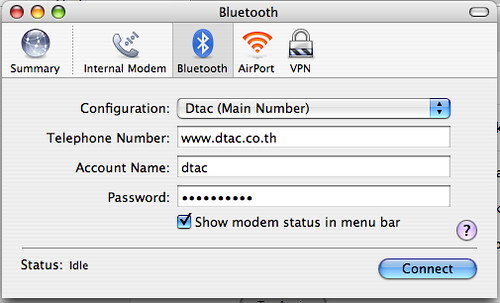
    2. ปล่อยช่อง Username กับ Passsword ให้ว่าง (หากต่อไม่ได้ให้ลองใส่ทั้งสองช่องว่า dtac)
    3. ส่วนช่อง GPRS CID String พิมพ์ www.dtac.co.th (หากต่อไม่ได้ให้ลองใส่ว่า internet)
    4. ที่ Modem Script เลือก Generic GPRS CID3 หากไม่เจอให้ตรวจสอบที่ขั้นตอนการก๊อปปี้ไฟล์ตอนแรกอีกทีกด Continue
    5. ไปที่ System preference ใหม่ เลือกไปที่ Network ที่ช่อง Show เลือก Bluetooth จากนั้น ใน Tab PPP กดที่ปุ่ม PPP Options… แล้วยกเลิก (เอาติ๊กถูกออก) จากหัวข้อ Send PPP echo packets จากนั้นกด OK
    6. พิมพ์คำว่า Dtac ไว้ในช่อง Service Provider อันนี้ใส่หรือไม่ใส่ก็ได้ แต่ถ้าใส่เวลาเลือกก็ง่ายดีครับ
    7. กด Dial Now… หน้าต่าง Bluetooth ติ๊กถูกที่ Show modem status in menu bar (เพื่อว่าวันหลังจะได้เรียกใช้งานได้จากที่ Menu bar และช่วยแสดงเวลาที่เชื่อมต่อได้) จากนั้นกด Connect

    หากไม่ผิดพลาดอะไรก็สามารถใช้งานได้แล้วครับ

    ข้อมูลเพิ่มเติม

    วิธีตั้งค่า Treo 650

    เว็บที่ใช้โหลด สคริปท์ Modem

  • PDA Phone Round 2 (iPhone)

    ย้อนกลับไปที่ Round 1 ก่อน ตอนนี้ข้อ 10 ออกมาแล้วครับ ด้วยความที่เป็น iPhone จึงขอยก Round 2 ให้ iPhone เพียงอย่างเดียว เรื่องของ  Spec และความสามารถคงหาอ่านกันไม่ยาก ผมถือว่าทุกคนที่อ่านทราบกันดีแล้วนะครับ เรื่องความสวยงาม เรียบเนียน และความเหนือของเทคโนโลยี คงเป็นที่ประจักษ์แล้วว่าสุดยอด แต่ขอย้อนกลับไปที่ ข้อกำหนด 10 ข้อเดิมเทียบกับ iPhone

    1. เป็นอุปกรณ์ที่ทำงานได้ทั้ง PDA และ Phone
    iPhone อาจจะสอบตก เพราะ Steve Jobs ยังไม่ได้โชว์ความสามารถส่วนที่เป็น PDA เลย ได้ยินว่ามี Calendar แต่ก็ไม่ทราบว่าจะทำงานได้มากน้อยขนาดไหนบนตัวเครื่อง ยิ่งทาง Apple ไม่อนุญาติให้ 3rd Party เขียนโปรแกรมลงได้ (หรือได้แต่ก็ต้องให้ Apple ตรวจอย่างละเอียด) ทำให้มีแนวโน้มสอบตกสูงมาก

    2. ไม่เอา GPS ไม่เอา TV ไม่คิดว่าจะได้ใช้ ประหยัดเงินดีกว่า (อุบลฯเมืองแค่นี้เอง)
    เรื่องนี้ดูเหมือน Apple จะถนัดเรื่องตัดนู่นตัดนี่ให้เหลือแค่สิ่งที่เป็นหน้าที่ของมันจริง ๆ อย่าง iPod ที่ไม่มีวัน Build-in FM มาเลย ดังนั้นข้อนี้ iPhone ถือว่าผ่าน

    3. ต้อง touch Screen เท่านั้น เพราะจดนัดหมายบ่อย
    iPhone มาแบบ Multi-touch แต่ดู ๆ แล้วจะเขียนลายมือไม่ได้ พิมพ์ผ่านคีย์บอร์ดเสมือนเท่านั้น ซึ่งผมไม่ค่อยชอบแฮะ

    4. ต้องใช้งานข้ามวันได้แบบสบาย ๆ เพราะโทรศัพท์แต่ละวันเยอะ
    ตามที่อ้าง (5 ชม. Talk) ก็น่าจะพ้นวันจริง แต่ก็ต้องดูตัวจริงอีกทีว่าราคาคุยหรือเปล่า อีกอย่าง เปลี่ยนแบตเองไม่ได้ ซึ่งก็นับว่าโหดร้ายไปหน่อย

    5. พกใส่กระเป๋ากางเกงได้แบบไม่น่าเกลียด เพราะไม่คาดเอวโดยเด็ดขาด
    ขนาดนี้ไม่น่าจะน่าเกลียด แต่จอจะแตกตั้งแต่ใช้วันแรกหรือเปล่า อันนี้ไม่สามารถรู้ได้

    6. ต้องมีปุ่มกดตัวเลข ไม่ชอบกดเลขที่จอ Touch Screen ไม่ถนัด
    สอบตก ไม่มี Hard Button ไม่รู้ว่า Apple จะแก้ปัญหาเรื่อง tactile ได้อย่างไร

    7. มีกล้องถ่ายรูปที่คมชัดพอใช้ได้ (มีตัวที่ชัดมากด้วยเรอะ)
    2 ล้านพิกเซล ถือว่าผ่านเกณฑ์ เหลือเฟือทีเดียวเชียว

    8. ราคาห้ามเกิน 19,900 บาท ไม่อย่างนั้นถือว่าแพงไป
    ผิดไปพอสมควร ถ้าคิดว่า 499 ดอลล์ แต่มีสัญญา 2 ปีกับ Cingular อย่าง Treo ปกติ 399 ถ้าทำสัญญา 2 ปี ราคาเหลือ 199 เท่านั้น ดังนั้นลองดูว่าถ้าตั้งกันหลวม ๆ ว่าเครื่องที่ unlock ที่ใช้ในเอเชียได้จะต้องแพงขึ้น 200 ดอลล์ ก็เท่ากับว่าเครื่อง iPhone อาจเปิดตัวสำหรับเอเชียที่ 699 ซึ่งนับว่าแพงไปสำหรับโทรศัพท์ 1 เครื่อง (ข้อมูลนี้มาจากข้อสันนิษฐานของผมเอง)

    9. ไม่ควรมีของแถมมากมาย ขายให้ผมถูก ๆ ก็พอ
    ไม่น่าจะมีของแถมอะไรมากมายอยู่แล้ว

    10. Macworld 2007 ไม่มีการเปิดตัวโทรศัพท์ของ apple (อันนี้ต้องรอดูก่อนว่าออกหรือไม่ ส่วนจะซื้ออันไหนว่ากันอีกที แต่รู้สึกปลอดภัยกว่าที่มีตัวเลือกนี้ใน list ด้วย)
    เปิดตัวแล้ว ราคาแพงไปหน่อย แบตเปลี่ยนไม่ได้ รออีกนานกว่าจะขายที่เอเชีย อาจไม่มีส่วนของ PDA ลงโปรแกรมไม่ได้ จอใหญ่น่าจะรักษายาก ไม่มีปุ่มกดต้องกดที่หน้าจอเท่านั้น

    ดังนั้นตอนนี้ตัดตัวเลือก iPhone ได้ในทันที

    แต่ถ้าถามว่า iPhone เจ๋งไหม ต้องตอบว่าเจ๋งสุด  ๆ ไม่ต้องสงสัย ผมว่าถ้าผมเป็น CEO Nokia ผมอาจต้องมาทบทวนตัวเองเลยว่าขณะที่เป็นผู้นำตลาด แต่ทำไมผมจึงไม่มีอะไรที่แสดงออกถึงความเป็นผู้นำมานานแล้ว ทั้ง ๆ ที่เทคโนโลยีหลายอย่างบน iPhone ก็ไม่ใช่เรื่องใหม่เลย อย่าง Multi-touch ที่ก็มีตัวอย่างจากแล็บให้ดูกันจะปีแล้ว , Ambient light sensor ที่มีใน powermac มาตั้งกะปีมะโว้, ระบบหมุนจอภาพที่ก็มีในกล้อง Canon มานานแล้ว, Virtual Voice mail ก็เป็นฟังก์ชั่นที่คนเรียกร้องบน Treo มาตั้งนานแล้ว ฯลฯ

    ตอนนี้ก็สบายใจแล้ว ได้ทราบข้อมูล iPhone สมใจ และตัดสินได้อย่างง่ายขึ้นว่า iPhone วันนี้ยังไม่เหมาะกับผม เท่านี้ก็ตัดสินใจได้ง่ายขึ้นโข

  • Safari ชื่อนี้คุณมั่นใจ

    เมื่อคืนนั่งเขียนเว็บอยู่ พอลงรูปแล้วเปิดด้วย Firefox ไม่เห็นภาพ เลยลองด้วย IE บน Windows ก็ไม่เห็นอีก แต่พอลองกับ Safari เออ เห็นแฮะ ยังกับผีหลอก ถ้าหากว่า path ผิดมันต้องไม่เห็นทุกบราวเซอร์นี่ แต่นี่เห็นเฉพาะ Safari เลยต้องย้อนกลับไปหาสาเหตุที่ไฟล์รูปภาพ ดูไปดูมา อ้าวไฟล์มันเป็น CMYK นี่ (เพราะเป็นไฟล์รูปโฆษณาที่ส่งโรงพิมพ์ แต่ย่อมาลงเว็บเลยยังเป็นไฟล์แบบ CMYK อยู่) เลยทำการแก้โหมดสีเป็น RGB ทุกอย่างก็กลับมาเห็นได้ในบัดดล

    ว่าแล้วเลยคิดว่า Safari นี่ดีด้อยอย่างไรเมื่อเทียบกับบราวเซอร์อื่น (ความเห็นส่วนตัว)

    1. เปิดตัวโปรแกรมบน Mac OS X ได้เร็วกว่า Firefox, Camino, Flock อย่างมีนัยสำคัญ(ลองบนเครื่อง iBook G4 OS X tiger)
    2. ไม่สามารถใช้ตัว Editor บนเว็บได้เลย (T_T) อย่างการเขียน Blog บน Wordpress ผมจะเขียนบน Flock เป็นหลัก เพราะทำงานเรื่องภาพจาก Flickr ได้ในตัว แถมมี Editor ให้ใช้ด้วย
    3. ตัดคำไทยได้โดยไม่ต้อง Patch ใด ๆ
    4. ปิดแล้วไม่สามารถจำแท็บที่เปิดค้างไว้ได้ (ยกเว้นใช้ plug-in Saft ช่วย) Firefox 2.0 ทำได้นะเออ
    5. ไม่มี Anti-phishing มั้ง เท่าที่ทราบนะ (Firefox 2.0 กับ IE7 ทำได้แล้วเน่อ)
    6. มีหน้าต่างจัดการบุ๊คมาร์ค ก็ดีนะครับ ดูที่เดียวได้ครบเลย (Firefox 2.0 ทำได้แล้วเช่นกัน)
    7. อ่านไฟล์ Jpeg แบบ CMYK ได้ (เพิ่งเจอกับตัว และไม่ได้เป็นข้อดีอะไรเลย)

    สรุปว่าใช้งานบน OS X แล้วตัว Safari มันเปิดปิดเร็วและตัดคำไทยได้เนียน ดังนั้นส่วนใหญ่ผมจึงใช้ Safari เป็นหลักครับผม

    ปล. แต่ Entry นี้ post บน IE7 (อ้าว ซะงั้น) สรุปคร่าว ๆ ว่าน้องใหม่คนนี้ (ซึ่งกินเวลาเป็นชาติในการแต่งหน้าทาปาก กว่าจะออกมาให้ใช้งานกันได้) หน้าตาสวยดี เร็วใช้ได้ แต่ไม่มีเมนูบาร์แล้วหัวมันขาด ๆ พิกล กับงงชะมัดที่ย้ายปุ่มรีเฟรชและปุ่ม Stop ไปทางขวา